- 8月 16 週日 200917:28
空間│樂多Roodo日誌空間
- 8月 16 週日 200901:16
學習│哈星星英檢 2009學測、指考、全民英檢初級單字題庫
- 8月 02 週日 200916:36
教學│文字與圖片超連結
- 8月 01 週六 200910:49
教學│youtube影音轉換MP3


- 7月 28 週二 200916:52
空間│imageshack青蛙空間
- 7月 27 週一 200910:20
空間│Google Sites網路空間
喜歡做部落格小貼紙或音樂MP3,一定都會想找到穩定的網路空間
可以存放自己的圖片或MP3音樂,現在就推薦一個很穩定又不錯的空間
Google Sites提供100MB空間
必須要申請帳號,請點選Google建立。因為是中文就不需要詳細說明
若是已經有帳號,就請點選Google Sites 登入
1。點選畫面上「建立協作平台」
2。輸入要建立平台名稱及網址,需要注意不可與帳號同名稱。

3。點選網頁上的「建立頁面」
4。選取「檔案櫃」→「建立名稱」→「將頁面放在最上層」→「建立頁面」
5。要上傳檔案,就按「+新增檔案」
6。點「檔名」→「點右鍵」→「複製捷徑」(網址名稱)
7。會出現網址為這樣
https://sites.google.com/site/freenet98/files-1/imgX.PNG?attredirects=0
請將後面的參數「?attredirects=0」 刪除
就會變成這樣
https://sites.google.com/site/freenet98/files-1/imgX.PNG
這就是圖片原始檔連結,若要貼圖請用此連結,不然圖片會無法顯示。
注意事項:
1.檔名建議上傳英文或是數字,若是上傳中文則網址會亂碼又很長。
- 7月 23 週四 200900:11
教學│自製個人時鐘
看到很多人自製的時鐘是不是很羨慕?沒關係我教的這種,只要套入語法你也可以做得到
最好圖片重點放在左邊,因為右邊有時鐘會擋到圖案,完成圖如下:
其實很很簡單,只要準備一張( 長160*高120)圖片即可 注意: 1.一定是要JPG格式,其他PNG及GIF我試過會無法顯示圖片 2.將圖片上傳至網路空間 3.將網址套入底下的語法中 <embed src="http://blog.roodo.com/minibear1978/b9904a38.swf" flashvars="at_pic=圖片網址" width="160" height="120" wmode="transparent">
若有看不懂也歡迎提出來討論
- 7月 20 週一 200901:36
教學│文字蠟筆底線
最近發現一個文字蠟筆底線,好像以前唸書時會畫的重點
現在也可以用於網路上,唯一缺點就是換樣式時,就必須要從新貼過
有興趣的人不彷可以玩玩看
1。要有底線就必須先要有圖片,以下是網友提供,先選擇喜歡的圖片按右鍵【另存圖片】
black circle

green hh6


Orange
Pink Yellow

- 11月 27 週四 200821:45
軟體│PhotoScape中文版
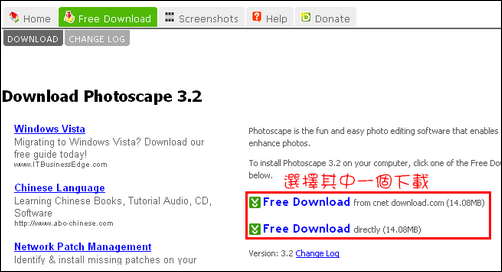
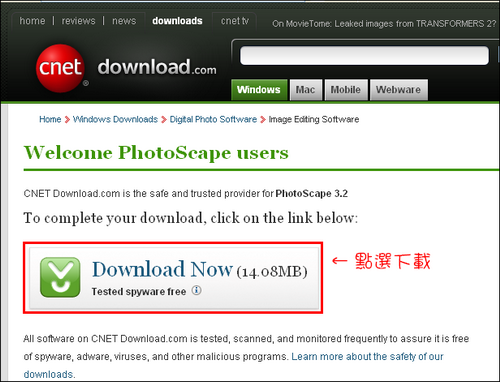
- 11月 12 週三 200820:54
教學│如何在部落格新增影片
如何在部落格中加入影片,對剛使用部落格新手是最想知道的
所以現在針對不會的新手製作簡單的教學圖片
請先到你要的 youtube 或是 i'm 等有提供語法等處,挑選你要放置影片
※如果在影片文章中有需要輸入文字請務必先輸入,不要一開始將影片輸入後
,又一直做修改動作這樣會造成影片不見,需重新貼過。
。1。一般在影片底下或右邊會有「嵌入此支影片」→ 點選「複製連結」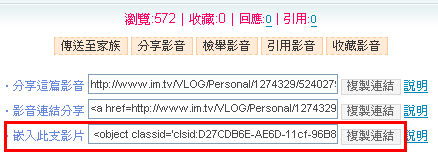
。2。複製後語法只要擷取內文紅色這段
<EMBED src="http://XXXXXxxxXX></EMBED>,其餘可省略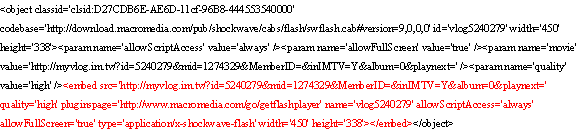
。3。發表文章 →使用一般編輯器 在文章中貼上語法 → 儲存文章
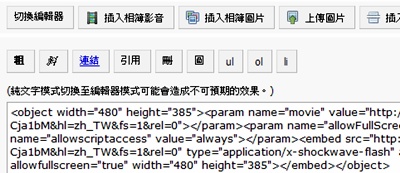
。4。回到部落格中,影片就會出現了,是不是很簡單。
 網路資源 (2)